Hotel Lobby CapCut 模板:选素材到导出
以一个明确需要两段素材的 9:16 模板为例,讲清素材槽位、裁切、字幕、声音与导出检查。
先确认你打开的是哪个模板
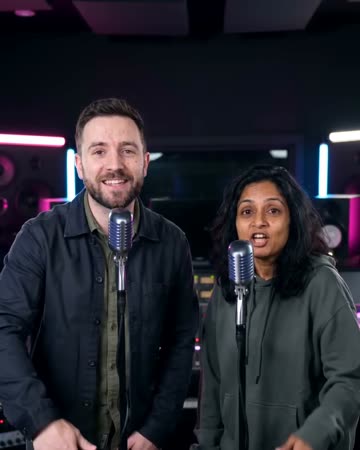
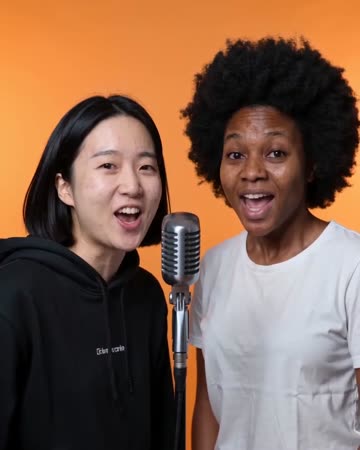
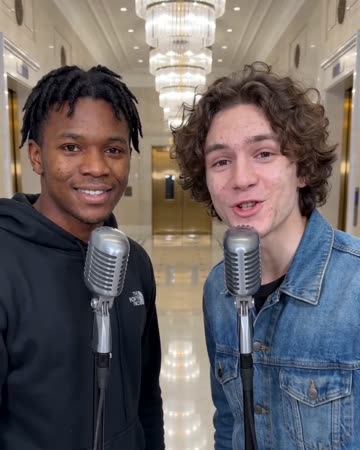
CapCut 搜索里的 Hotel Lobby 不是唯一模板。本文以 Itssyaa 发布于 2025 年 4 月 21 日的 Hotel Lobby 模板为例:官方详情页标注需要 2 段素材、9:16 比例。先看预览和素材要求,再决定它是否适合你的照片或视频。打开这个模板
两个素材槽位表示两个可替换片段,不等于“两个人物身份上传位”。模板名里有 Hotel Lobby,也不能据此认定它会把普通自拍变成双人说唱。是否包含 AI 处理,要以该模板实际预览和编辑选项为准。
第一步:准备能接起来的两段素材
一种简单安排是“普通合照 → 舞台短片”:第一段让观众认出人物,第二段揭晓变化。两段的左右站位尽量一致,避免切换后人物交换位置。
如果使用两段视频,先选好各自最有用的部分:第一段保留抬头或看向镜头的瞬间,第二段保留动作开始和结束完整的部分。不要默认把整条视频塞进很短的槽位,关键动作可能被自动截掉。
只有静态照片时,先查看模板是否接受图片以及图片的显示方式。如果你要的是人物真实运动,可先制作一个视频片段,再把视频放入模板;模板负责组合,前一步负责生成动作。
第二步:打开模板并替换素材
- 从上面的详情页进入 Use template。如果跳转到 App,确认打开的是 CapCut,并核对模板作者和预览。
- 按模板显示的顺序填入两段素材。先放普通合照,再放变化后的片段,预览实际切换顺序。
- 逐个检查裁切。竖版画面容易切掉横向合照的两侧,优先保住两张脸,再决定保留多少背景。
- 修改允许编辑的文字,删除与自己内容无关的人名或标题,再播放完整预览。
CapCut 官方帮助中心说明了网页、桌面和手机的不同模板入口;入口不一致时按自己设备的说明操作。模板使用说明
第三步:把字幕与声音对齐
不要在第一帧把所有背景都讲完。可以用两句字幕完成变化:“合照拍了三年”放在第一段,“今天终于轮到我们上台”放在第二段。名字和日期放在结尾,避开人物嘴部。
先分别试听素材原声和模板音乐。如果两条都有人声,同时播放容易听不清;选择一条作为主声音,再降低另一条音量。需要对口型时,不能只看鼓点是否对齐,还要检查开口和收口的位置。
第四步:检查导出条件
完整播放后再导出,检查画面比例、音轨、字幕是否超出屏幕,以及结尾有没有多余内容。若出现 Pro 提示,先看项目是否使用了付费模板、素材或导出规格;改成较低分辨率不一定能移除付费素材要求。CapCut 导出提示说明
下载后用手机相册再播放一遍。编辑器里的预览正常,不代表导出时没有漏字、截断或音量问题。
常见卡点
- 只替换了一段 :回到素材选择区,检查第二个槽位有没有仍用示例内容。
- 脸被裁掉 :先调整对应片段的取景;无法保住两个人时,换更宽松的源照片。
- 想精准复刻某段双人动作:这属于动作参考的需求,可看Higgsfield 动作迁移指南。
- 只想从合照生成一个短片:先按Glinno 的照片流程制作,再决定是否需要模板包装。
本文核对模板详情和官方帮助于 2026 年 10 月 28 日;不同模板的素材数量、可编辑项与费用可能不同。
选择相关视频效果
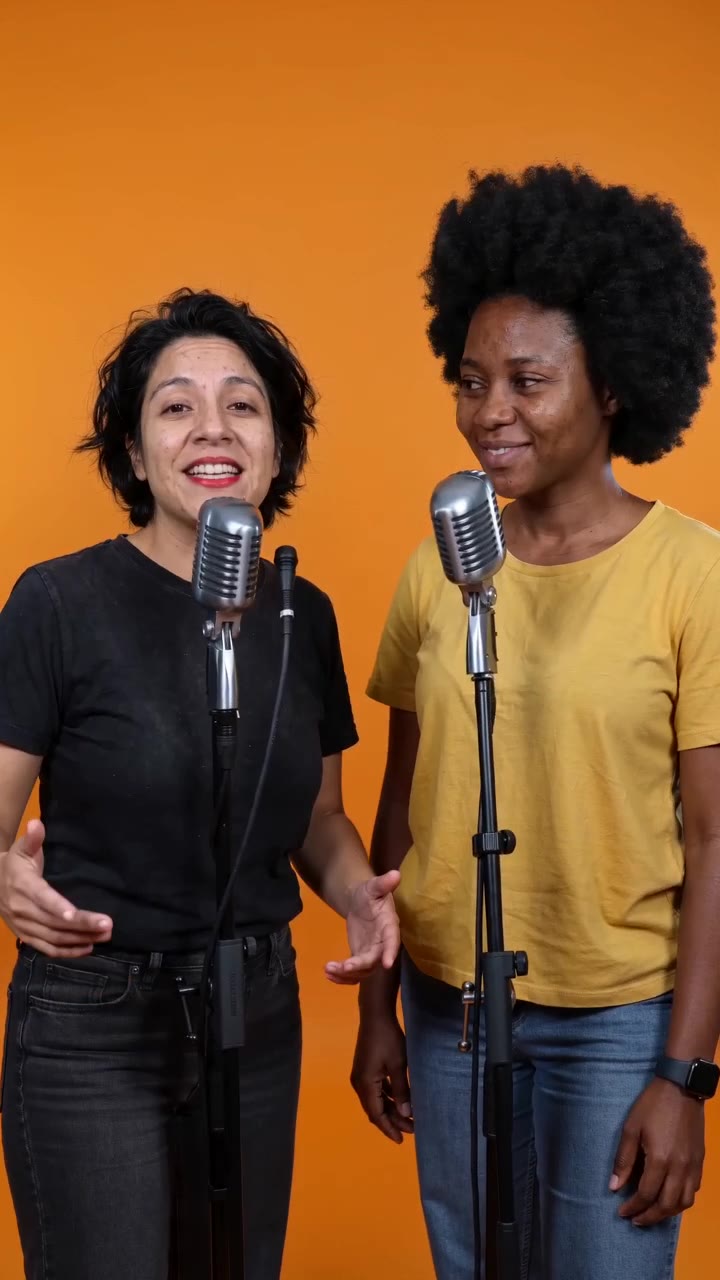
Hotel Lobby AI 双人舞台
有声表演 · 照片转视频