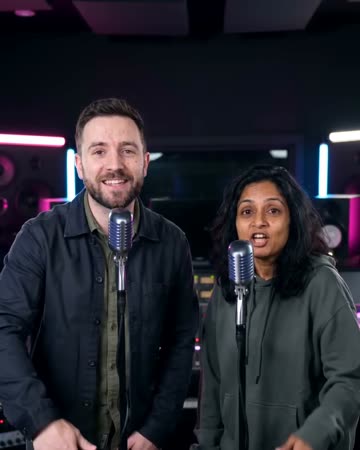
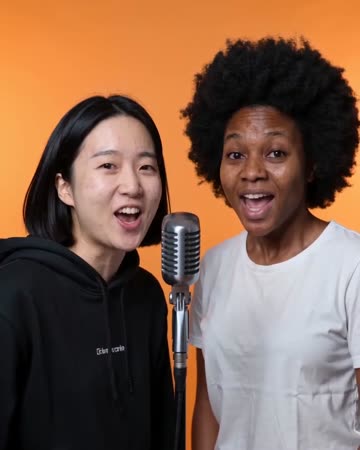
一张合照制作 Hotel Lobby 风格视频
从选图、居中裁切和时长设置,到检查人物、声音与下载,按 Glinno 当前制作界面逐步完成。
准备好这一张照片
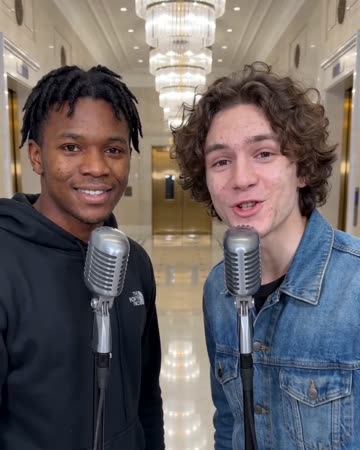
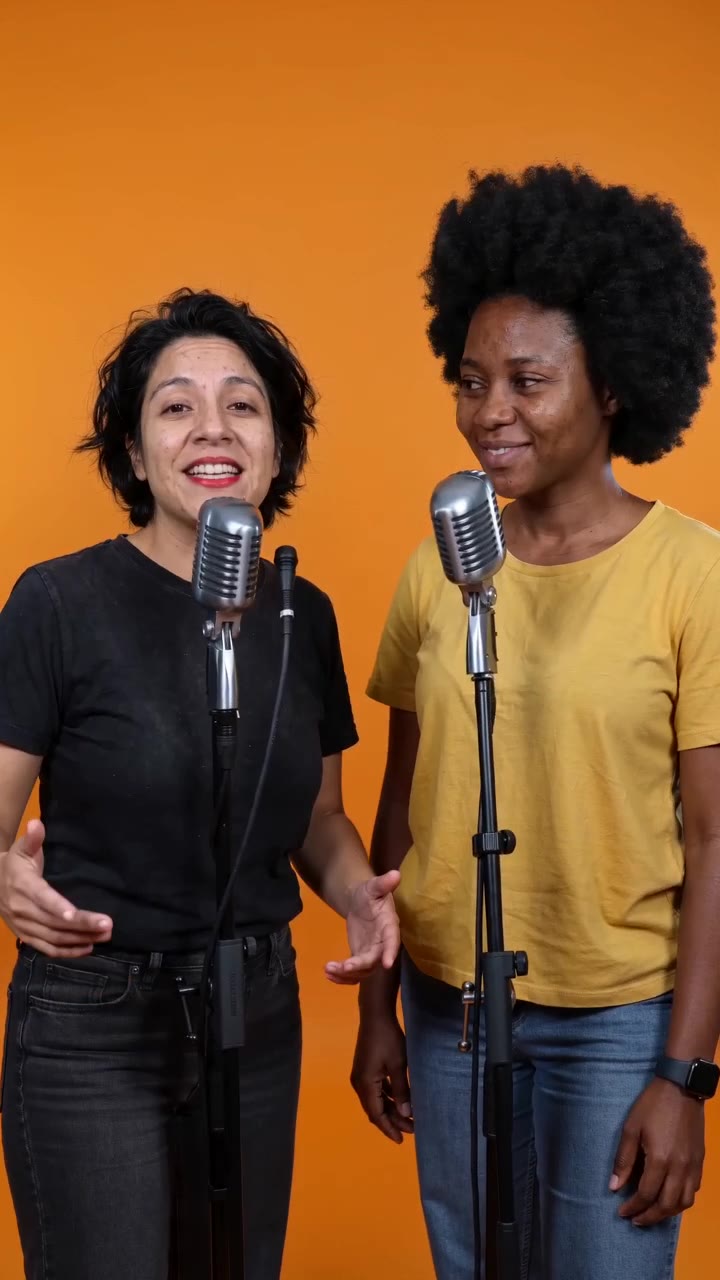
Glinno 的 Hotel Lobby 效果把合照作为输入,按预设生成橙色舞台上的双人短表演,并请求原创短说唱与伴奏。开始前准备 一张 JPG、PNG 或 WebP 图片,文件不超过 5 MB。两个人应已在同一张图里,当前制作区没有分别上传两张人像的入口。
优先选择两张脸大小接近、嘴部可见的半身合照。检查三处:外侧肩膀是否被截断、手是否挡住嘴、两个人是否贴得太近。横向照片也能用,但如果之后裁成竖屏,必须重新检查两侧人物。
1. 进入制作区并添加照片
打开 Hotel Lobby 效果页,在视频预览下方的制作区点击 “上传照片”选择文件;已有上传素材时,也可以从 “素材库”选择。
下面是当前制作区的实际界面。费用和余额以你操作时显示的数字为准。
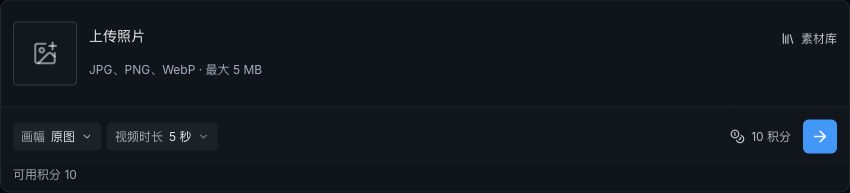
上传后先看缩略图,确认不是选错文件。图片有问题时先更换,避免把生成次数花在不合适的输入上。
2. 选择画幅,确认两个人都在画面里
点击 “画幅”,可选原图、9:16、16:9 或 1:1。原图保留现有构图;其他选项会对照片进行居中裁剪,不会自动补出画面外的人物或背景。
竖屏发布通常需要 9:16,但不应为了竖屏把一位人物裁掉。如果两人距离很远,先保留原图,或者在上传前重新整理构图。这里不是可自由拖动裁剪框的修图工具,源照片的位置很重要。
3. 选择 5 秒或 10 秒,确认费用
点击 “视频时长”选择 5 秒或 10 秒。5 秒适合一个简短出场或反应,10 秒能留出更多互动时间;它们都不是完整歌曲的长度。
检查生成区显示的积分消耗,再提交生成。没有登录时按提示登录;若显示服务不可用、正在确认费用或余额不足,先处理对应提示,反复点击不会让未满足的条件消失。
4. 按三个顺序检查结果
- 人物 :先暂停在开头、中间、结尾,确认两张脸没有混淆,手和话筒没有明显穿插。
- 声音 :打开播放器声音,听人声和伴奏是否清楚,是否有突兀截断。这个效果生成的是原创短音轨,不是附送同名歌曲。
- 互动 :看一个人发声时另一个人的回应是否自然,再检查嘴部与声音是否协调。预设不保证准确复刻原版动作或逐字口型。
如果一位人物始终不清楚,优先换成两人同等清晰、遮挡更少的照片。制作区没有“减小动作”或“输入歌词”选项,不要在这里寻找这些设置。
5. 下载后完成发布版本
结果可用后,通过结果区域的下载入口保存。还需要名字、日期或祝福时,在剪辑软件里加字幕;若要准确说出一句话,自己录音或单独制作音轨,再与画面组合。
例如做一个 15 秒朋友生日视频:开头 3 秒放普通合照和名字,中间放 10 秒表演,最后 2 秒写“下一次旅行,我们一起”。全片只留一条清楚的主音轨,导出后用手机完整回放。
常见问题
能用两张不同的照片吗 ?当前表单接收一个图片文件,需要先整理成一张双人图。不要只把两张照片文件同时拖入,期待系统自动合成。
能指定原歌曲或自己的四句歌词吗 ?这个预设没有对应输入。需要固定歌词或动作,可先看不同工具的输入方式。
下载后还要做什么 ?检查开头没有黑帧、结尾没截掉祝福、字幕没有压住脸,再决定是否分享。照片到视频只是其中一步,最后这次回放能发现很多小问题。
选择相关视频效果
Hotel Lobby AI 双人舞台
有声表演 · 照片转视频